image from:https://github.com/catpuppyapp/PuppyGit
前言
我所要讲的是下载到用token(启用了2fa的)管理git仓库的一条路径,如果可以直接用https的,可以不用看这篇,ssh我常用,但是没摸索出来,本来是先尝试的这个,但是失败了。无奈之下还是用token走通了。
首先要下载PuppyGit,可以在GitHub或F-Droid上下载到,很方便的。
我原来用过GitSync,这也是非常优秀的一个Android git 工具,但是内有付费机制,我又不太会构建apk,就没用它了,但是它确实是一个非常优秀的软件!
不用担心,两个项目目前都比较活跃,自己可以按需选择,我这里推荐PuppyGit,因为它的的确确没有用户限制,唯一的门槛就是它是开源的(对于一些人来说国内比较难用上这类软件)。
配置
如果你已经成功安装了PuppyGit,那咱们就进入正题吧!
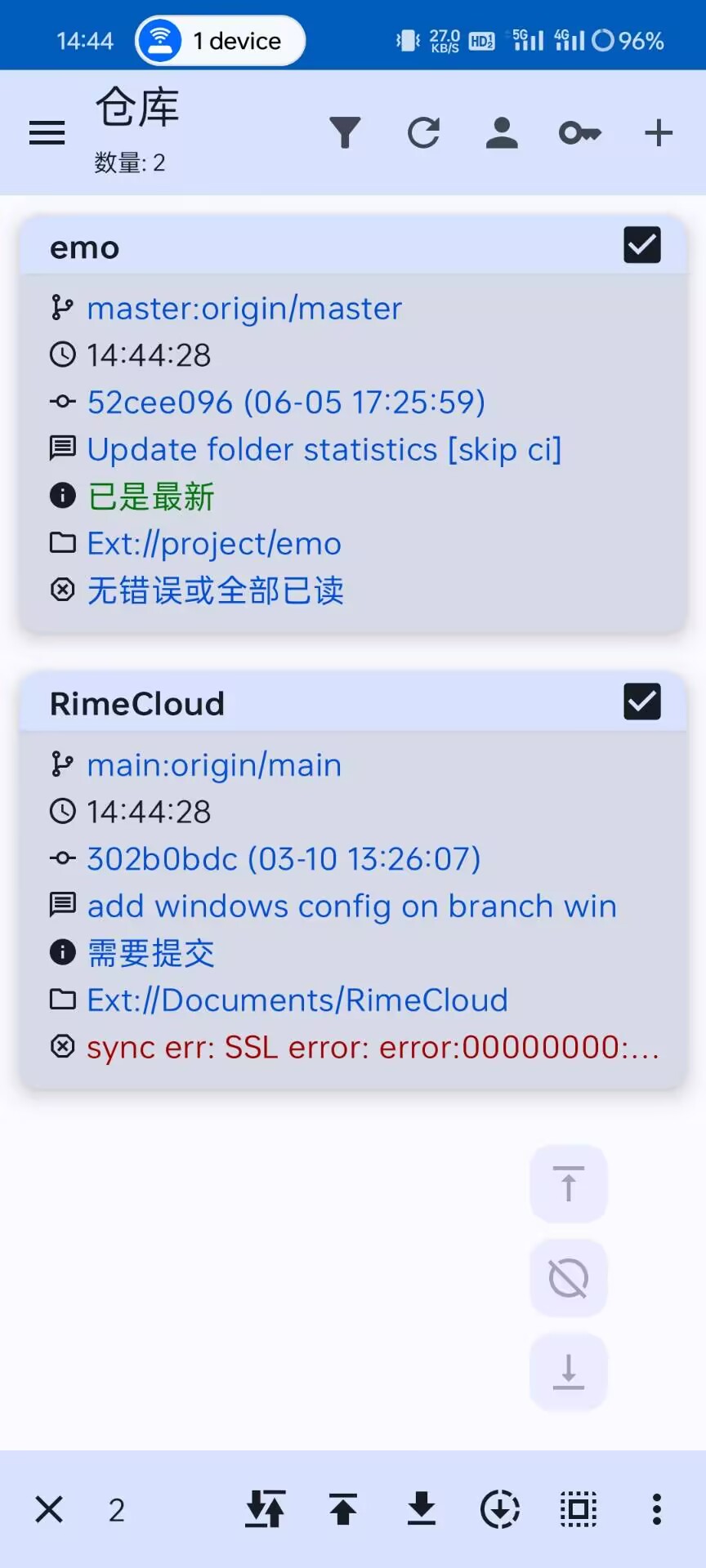
克隆/导入 在右上角的+按钮,这些都非常熟悉了吧,如果感到陌生,那这篇文章可能不适合你。
我选择导入我的emo仓库,这是我管理表情包的仓库,在发现PuppyGit之前,我一直用的是Termux,后者更强大也更受欢迎,但是并没有专门针对git开发,它是个通用终端!
好的,我们导入或克隆仓库之后,就要进行配置才能正常使用,不然我们是只能pull/clone不能push的,看看仓库的远程地址对了吗,是不是http/https,如果是ssh,记得采用适合自己的方式配置,本文不采用ssh,所有的远程仓库均采用https连接,但是习惯了子模块(子模块全是ssh)的我可是真的要喝一壶了……
记得在右上角第三个按钮填写自己的信息:用户名&邮箱,然后在钥匙按钮那里填写凭证,ssh应该也在此步,我没成功——还得练,这里还是token适合我。
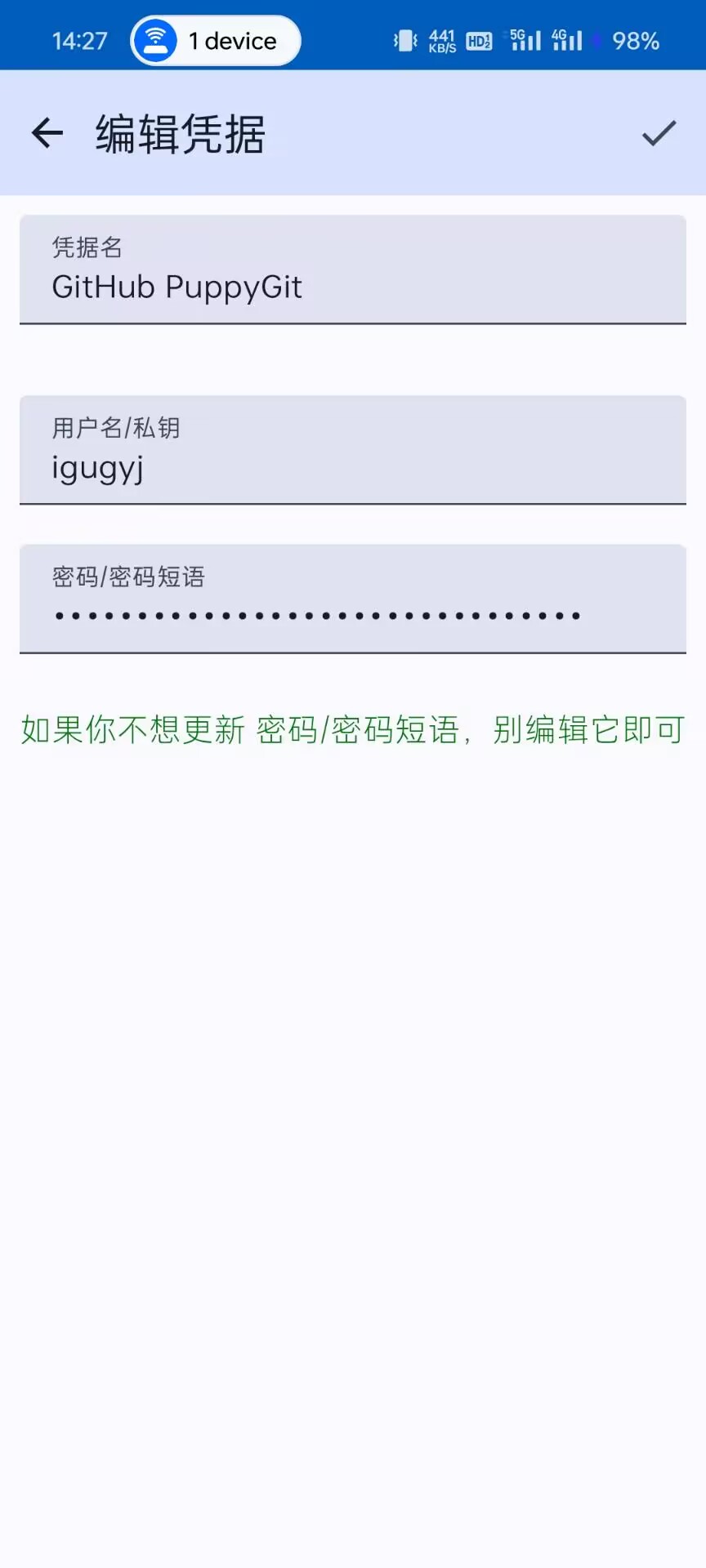
去Git平台获取token,填到密码,用户名就是平台用户名,凭证名随意:
回退到凭证管理器,单击刚刚编辑的凭证,关联仓库:
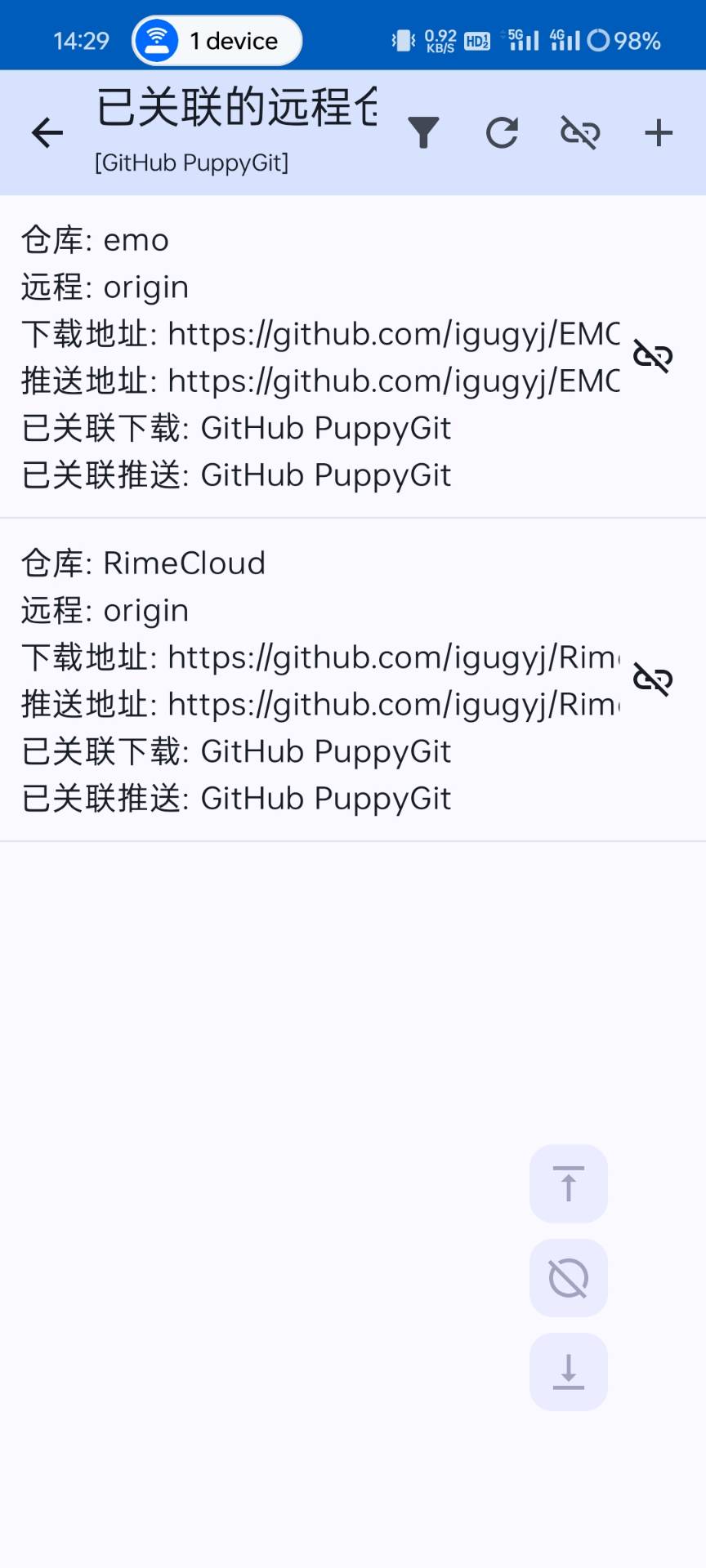
回到仓库页面就可以fetch/pull/push操作了,不明白的选项可以长按,会有提示说明。
https与ssh
https方便,但是对网络要求高,就很那个,你懂得吧~ (捂脸*3
ssh配置复杂,但可以一劳永逸,平时也特别快。
结语
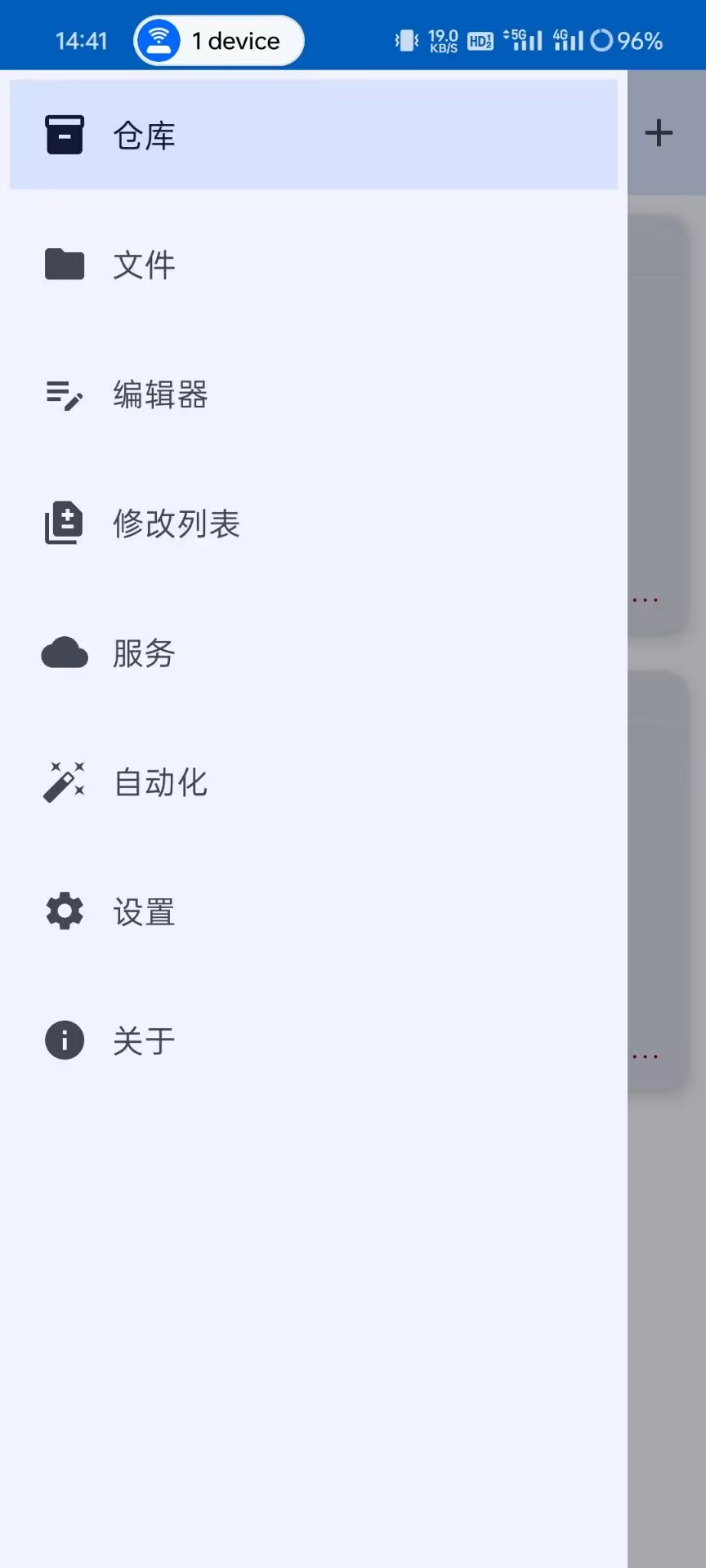
看着简单,其实一点也不难,PuppyGit有些配置需要自己好好找一找,仔细琢磨,这会对你使用git有很大的帮助。当然,只是同步个仓库可不是PuppyGit的全部了,它的其他功能做得也特别好!
本来人家就是用来:
Clone A Repo
Obsidian + PuppyGit
Markor + PuppyGit
Markdown Preview
Switch DarkMode and Chinese
Resolve Conflicts/Squash Commits
Auto Sync Obsidian Vault
PuppyGit + Tasker
也许我可以用来同步我的rime词库也说不定呢?这波必须得把免费的薅秃!